---
title: Tijdsblokken instellen voor bezichtigingen
description: Informatie over het aanmaken en wijzigen van een tijdsblok.
---
[Overslaan naar inhoud](https://help.nexxtmove.nl/tijdsblok-aanmaken-en-aanpassen-0#main-content)

Hoofdnavigatie openen
Hoofdnavigatie sluiten
- [Neem contact met ons op](https://nexxtmove.nl/contact)
[Neem contact met ons op](https://nexxtmove.nl/contact)
Hoe kunnen we je helpen?
- Er zijn geen suggesties want het zoekveld is leeg.
1. [Nexxtmove HelpDesk](https://help.nexxtmove.nl/)
2. [Bezichtigingsplanner](https://help.nexxtmove.nl/bezichtigingsplanner)
3. [Bezichtigingsplanner instellen](https://help.nexxtmove.nl/bezichtigingsplanner#bezichtigingsplanner-instellen)
# Tijdsblokken instellen voor bezichtigingen
Met tijdsblokken bepaal je op welke momenten bezichtigingen ingepland kunnen worden.
### Tijdsblok aanmaken
1. Klik bij de woning op **Bezichtiging inplannen**.
2. Kies de medewerker.
3. Configureer de instellingen:
- Bepaal de duur van de tijdsloten.
- Bepaal of je [aaneengesloten](https://help.nexxtmove.nl/hoe-werkt-het-aaneengesloten-plannen) wilt plannen. ➡️ Let op: je kunt dit later niet meer aanpassen voor het gemaakte tijdsblok.
- Bepaal of je contacten op de wachtlijst [automatisch wilt notificeren](https://help.nexxtmove.nl/wachtlijst-0) als er een plek vrijkomt in dit tijdslot. ➡️Let op: je kunt dit later niet meer aanpassen voor het gemaakte tijdsblok.
4. Maak een tijdsblok aan
5. Selecteer de vragen die je wilt stellen aan het contact.
- Klik op **Beheer vragenlijsten** om vragen toe te [voegen of te verwijderen](https://help.nexxtmove.nl/vragenlijsten-beheren-in-de-planner).
6. Kies of je het contact een [herbevestiging](https://help.nexxtmove.nl/automatische-herbevestiging-instellen-voor-bezichtigingen) wil sturen. Zo ja, bepaal dan de opvolgstappen.
7. Controleer het overzicht en klik op **Opslaan**.
➡️ Bij het aanmaken van een tijdsblok worden de tijden niet automatisch geblokkeerd in je gekoppelde agenda. Dit komt doordat er voor het aanmaken van een afspraak altijd een contactpersoon nodig is. We raden daarom aan om deze tijden handmatig te blokkeren in je agenda, zodat ze niet alsnog ingepland kunnen worden.
### Tijdsblok verwijderen
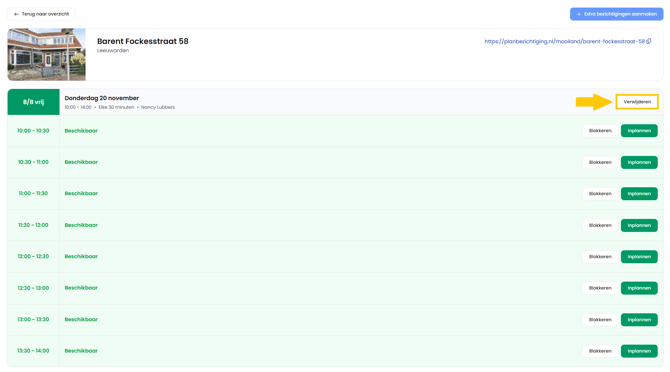
1. Klik op de woning waarvoor je een tijdsblok wilt verwijderen.
2. Klik bij het tijdsblok op **Verwijderen**.
### Tijdsblok wijzigen
Een bestaand tijdsblok kan niet worden aangepast of naar een andere datum worden verplaatst. In de meeste gevallen kun je het beste het tijdsblok verwijderen en opnieuw aanmaken.
Is dit niet mogelijk omdat er bijvoorbeeld al een afspraak is ingepland?
- **Uur extra toevoegen**: Voeg een extra tijdsblok toe door de stappen uit **Tijdsblok aanmaken** opnieuw te volgen.
- **Uur blokkeren**: Je kunt uren blokkeren door in het overzicht op **Blokkeren** te klikken achter het tijdstip.
- **Andere dag plannen**: Blokkeer de nog vrije tijdssloten en maak een nieuw tijdsblok aan op de juiste dag
- [Watch & Learn](https://help.nexxtmove.nl/watch-learn)
- [Onboarding](https://help.nexxtmove.nl/onboarding#main-content)
- [E-mail](https://help.nexxtmove.nl/onboarding#e-mail)
- [Social Media](https://help.nexxtmove.nl/onboarding#social-media)
- [Automation](https://help.nexxtmove.nl/onboarding#automation)
- [Voorstellen](https://help.nexxtmove.nl/onboarding#voorstellen)
- [Abonnement](https://help.nexxtmove.nl/abonnement#main-content)
- [Algemeen](https://help.nexxtmove.nl/abonnement#algemeen)
- [Account en inloggen](https://help.nexxtmove.nl/abonnement#account-en-inloggen)
- [Gegevens wijzigen](https://help.nexxtmove.nl/abonnement#gegevens-wijzigen)
- [Wijzigen en opzeggen](https://help.nexxtmove.nl/abonnement#wijzigen-en-opzeggen)
- [Koppelingen](https://help.nexxtmove.nl/koppelingen#main-content)
- [Algemeen](https://help.nexxtmove.nl/koppelingen#algemeen)
- [CRM koppeling](https://help.nexxtmove.nl/koppelingen#crm-koppeling)
- [Agenda koppeling](https://help.nexxtmove.nl/koppelingen#agenda-koppeling)
- [E-mail koppeling](https://help.nexxtmove.nl/koppelingen#e-mail-koppeling)
- [Social Media koppeling](https://help.nexxtmove.nl/koppelingen#social-media-koppeling)
- [WhatsApp koppeling](https://help.nexxtmove.nl/koppelingen#whatsapp-koppeling)
- [Reviews koppeling](https://help.nexxtmove.nl/koppelingen#reviews-koppeling)
- [Zapier koppeling](https://help.nexxtmove.nl/koppelingen#zapier-koppeling)
- [Afspraakpagina](https://help.nexxtmove.nl/koppelingen#afspraakpagina)
- [Website](https://help.nexxtmove.nl/koppelingen#website)
- [E-mail](https://help.nexxtmove.nl/e-mail#main-content)
- [Algemeen](https://help.nexxtmove.nl/e-mail#algemeen)
- [Nieuwsbrief bewerken](https://help.nexxtmove.nl/e-mail#nieuwsbrief-bewerken)
- [Nieuwsbrief versturen en delen](https://help.nexxtmove.nl/e-mail#nieuwsbrief-versturen-en-delen)
- [Inzichten en rapportages](https://help.nexxtmove.nl/e-mail#inzichten-en-rapportages)
- [Problemen en foutmeldingen](https://help.nexxtmove.nl/e-mail#problemen-en-foutmeldingen)
- [Social Media](https://help.nexxtmove.nl/social-media#main-content)
- [Algemeen](https://help.nexxtmove.nl/social-media#algemeen)
- [Posts maken, bewerken en inplannen](https://help.nexxtmove.nl/social-media#posts-maken-bewerken-en-inplannen)
- [Advertenties en statistieken](https://help.nexxtmove.nl/social-media#advertenties-en-statistieken)
- [Problemen en foutmeldingen](https://help.nexxtmove.nl/social-media#problemen-en-foutmeldingen)
- [Automation](https://help.nexxtmove.nl/automation#main-content)
- [Algemeen](https://help.nexxtmove.nl/automation#algemeen)
- [Automations maken en bewerken](https://help.nexxtmove.nl/automation#automations-maken-en-bewerken)
- [Inzichten en statistieken](https://help.nexxtmove.nl/automation#inzichten-en-statistieken)
- [Problemen en foutmeldingen](https://help.nexxtmove.nl/automation#problemen-en-foutmeldingen)
- [Voorstellen](https://help.nexxtmove.nl/voorstellen#main-content)
- [Algemeen](https://help.nexxtmove.nl/voorstellen#algemeen)
- [Voorstel maken en bewerken](https://help.nexxtmove.nl/voorstellen#voorstel-maken-en-bewerken)
- [Voorstel versturen en opvolgen](https://help.nexxtmove.nl/voorstellen#voorstel-versturen-en-opvolgen)
- [Problemen en foutmeldingen](https://help.nexxtmove.nl/voorstellen#problemen-en-foutmeldingen)
- [Bezichtigingsplanner](https://help.nexxtmove.nl/bezichtigingsplanner#main-content)
- [Algemeen](https://help.nexxtmove.nl/bezichtigingsplanner#algemeen)
- [Bezichtigingsplanner instellen](https://help.nexxtmove.nl/bezichtigingsplanner#bezichtigingsplanner-instellen)
- [Notificaties instellen](https://help.nexxtmove.nl/bezichtigingsplanner#notificaties-instellen)
- [Chatbot](https://help.nexxtmove.nl/chatbot)
- [Leadmanagement](https://help.nexxtmove.nl/leadmanagement)
- [Formulieren](https://help.nexxtmove.nl/formulieren)
- [WhatsApp](https://help.nexxtmove.nl/whatsapp)
- [Contacten](https://help.nexxtmove.nl/contacten)
- [Woningen](https://help.nexxtmove.nl/woningen)
Copyright © 2025, Nexxtmove
```json
{
"@context" : "https://schema.org",
"@type" : "VideoObject",
"contentUrl" : "https://2718325.fs1.hubspotusercontent-na1.net/hubfs/2718325/video_assets/215376083273/inherited/web_optimized.mp4",
"dateModified" : "2026-06-19T08:00:35.130Z",
"duration" : "PT44S",
"height" : 1282,
"name" : "Tijdsblok aanmaken (v3)",
"thumbnailUrl" : "https://2718325.fs1.hubspotusercontent-na1.net/hubfs/2718325/Tijdsblok%20aanmaken%20(v3).mp4/medium.jpg",
"uploadDate" : "2026-06-19T07:59:53.764Z",
"width" : 2556
}
```