---
title: Zo werkt de wachtlijst voor bezichtigingen
description: Informatie over de wachtlijst in de bezichtiging kalender.
---
[Overslaan naar inhoud](https://help.nexxtmove.nl/wachtlijst-0#main-content)

Hoofdnavigatie openen
Hoofdnavigatie sluiten
- [Neem contact met ons op](https://nexxtmove.nl/contact)
[Neem contact met ons op](https://nexxtmove.nl/contact)
Hoe kunnen we je helpen?
- Er zijn geen suggesties want het zoekveld is leeg.
1. [Nexxtmove HelpDesk](https://help.nexxtmove.nl/)
2. [Bezichtigingsplanner](https://help.nexxtmove.nl/bezichtigingsplanner)
3. [Bezichtigingsplanner instellen](https://help.nexxtmove.nl/bezichtigingsplanner#bezichtigingsplanner-instellen)
# Zo werkt de wachtlijst voor bezichtigingen
Wanneer alle beschikbare tijdssloten voor een bezichtiging zijn volgeboekt of wanneer de beschikbare tijden niet uitkomen, kun je geïnteresseerden op een wachtlijst plaatsen. Wanneer je de planner hebt toegevoegd aan je website, kunnen contacten zichzelf inschrijven voor de wachtlijst.
### Iemand op de wachtlijst plaatsen
1. Klik op de woning waarvoor je iemand wilt aanmelden voor de wachtlijst.
2. Klik op de link naar **planbezichtiging.nl**.
3. Klik op **Aanmelden voor wachtlijst**.
4. Vul degegevens in.
5. Klik op **Bevestigen**.
➡️ Je ontvangt een melding zodra er iemand op de wachtlijst is gezet. Dit bericht kun je zelf aanpassen via de [Instellingen](https://help.nexxtmove.nl/meldingen-en-notificaties-instellen-0).
1. Ga naar **Instellingen \> Planner**.
2. Klik op **Meldingen.**
3. Scroll naar **Inschrijving contactpersoon op de wachtlijst**.

4. Klik op **Klik om te configureren** om de tekst van het bericht aan te passen.
### Wachtlijst bekijken
De wachtlijst kun je bekijken door op één van de woningen met een actieve planner te klikken.
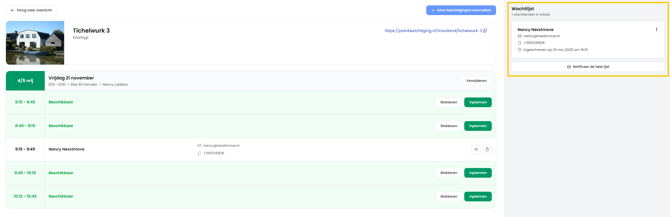
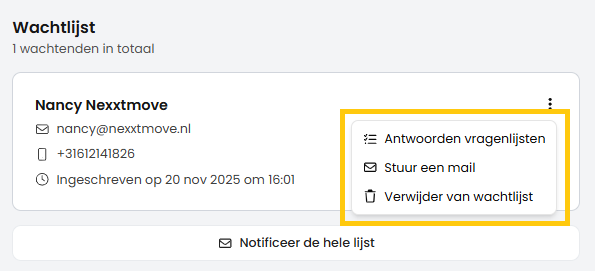
Door achter het contact op de drie puntjes te klikken, kun je:
- De antwoorden inzien van de gestelde vragen.
- Een mail sturen naar de persoon op de wachtlijst.
- De persoon van de wachtlijst verwijderen.
### Notificatie sturen naar iedereen op de wachtlijst
#### Handmatige opvolging
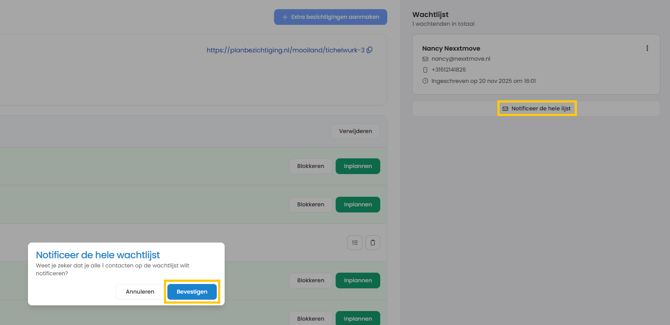
Wanneer er een plek vrijkomt in een tijdsblok, kun je contacten op de wachtlijst eenvoudig een notificatie sturen. Zo weten zij direct dat er weer ruimte is om een bezichtiging in te plannen.
1. Klik op de woning waarvan je de wachtlijst wilt bekijken.
2. Klik op **Notificeer de hele lijst** en vervolgens op **Bevestigen**.
3. De geselecteerde personen ontvangen direct een bericht dat er weer plekken beschikbaar zijn.
Automatische opvolging
Wil je dat iedereen op de wachtlijst automatisch een bericht krijgt zodra er een plekje vrij is in een tijdsblok? Dat kan! Bij het aanmaken van een tijdsblok kun je deze optie eenvoudig inschakelen.
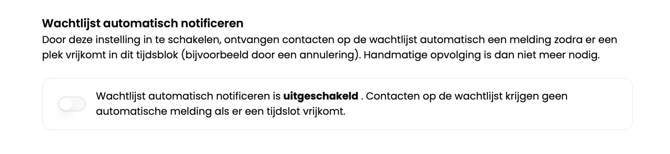
➡️ Let op: je kunt deze automatische optie niet tussentijds aan- of uitzetten voor een tijdsblok dat al is aangemaakt.
#### Bericht naar contact
Het is mogelijk om het notificatiebericht dat naar contacten op de wachtlijst wordt gestuurd zelf aan te [passen](https://help.nexxtmove.nl/meldingen-en-notificaties-instellen-0).
1. Ga naar **Instellingen \> Planner**.
2. Klik op **Meldingen.**
3. Scroll naar **Notificatie richting contactpersoon op de wachtlijst.**
****
4. Klik op **Klik om te configureren** om de tekst van het bericht aan te passen.
### Wachtlijst in automation
Naast het handmatig beheren van de wachtlijst, kun je ook gebruikmaken van **Automations**. Hiermee kun je automatisch acties laten uitvoeren zodra iemand zich inschrijft voor de wachtlijst.
#### Instellen van de automation
1. Ga naar **Automations**.
2. Kies **Nieuwe automation**.
3. Selecteer bij Woningen de trigger **Ingeschreven voor wachtlijst**.
4. Voeg de gewenste actie(s) toe.
5. Klik op **Opslaan** of **Ga naar starten.**
#### Mogelijke acties
Wanneer iemand zich inschrijft op de wachtlijst kun je onder andere automatisch:
- Een bevestiging versturen per e-mail of WhatsApp.
- Een bepaald kenmerk toevoegen aan het contact.
- Een interne melding sturen naar het team.
- [Watch & Learn](https://help.nexxtmove.nl/watch-learn)
- [Onboarding](https://help.nexxtmove.nl/onboarding#main-content)
- [E-mail](https://help.nexxtmove.nl/onboarding#e-mail)
- [Social Media](https://help.nexxtmove.nl/onboarding#social-media)
- [Automation](https://help.nexxtmove.nl/onboarding#automation)
- [Voorstellen](https://help.nexxtmove.nl/onboarding#voorstellen)
- [Abonnement](https://help.nexxtmove.nl/abonnement#main-content)
- [Algemeen](https://help.nexxtmove.nl/abonnement#algemeen)
- [Account en inloggen](https://help.nexxtmove.nl/abonnement#account-en-inloggen)
- [Gegevens wijzigen](https://help.nexxtmove.nl/abonnement#gegevens-wijzigen)
- [Wijzigen en opzeggen](https://help.nexxtmove.nl/abonnement#wijzigen-en-opzeggen)
- [Koppelingen](https://help.nexxtmove.nl/koppelingen#main-content)
- [Algemeen](https://help.nexxtmove.nl/koppelingen#algemeen)
- [CRM koppeling](https://help.nexxtmove.nl/koppelingen#crm-koppeling)
- [Agenda koppeling](https://help.nexxtmove.nl/koppelingen#agenda-koppeling)
- [E-mail koppeling](https://help.nexxtmove.nl/koppelingen#e-mail-koppeling)
- [Social Media koppeling](https://help.nexxtmove.nl/koppelingen#social-media-koppeling)
- [WhatsApp koppeling](https://help.nexxtmove.nl/koppelingen#whatsapp-koppeling)
- [Reviews koppeling](https://help.nexxtmove.nl/koppelingen#reviews-koppeling)
- [Zapier koppeling](https://help.nexxtmove.nl/koppelingen#zapier-koppeling)
- [Afspraakpagina](https://help.nexxtmove.nl/koppelingen#afspraakpagina)
- [Website](https://help.nexxtmove.nl/koppelingen#website)
- [E-mail](https://help.nexxtmove.nl/e-mail#main-content)
- [Algemeen](https://help.nexxtmove.nl/e-mail#algemeen)
- [Nieuwsbrief bewerken](https://help.nexxtmove.nl/e-mail#nieuwsbrief-bewerken)
- [Nieuwsbrief versturen en delen](https://help.nexxtmove.nl/e-mail#nieuwsbrief-versturen-en-delen)
- [Inzichten en rapportages](https://help.nexxtmove.nl/e-mail#inzichten-en-rapportages)
- [Problemen en foutmeldingen](https://help.nexxtmove.nl/e-mail#problemen-en-foutmeldingen)
- [Social Media](https://help.nexxtmove.nl/social-media#main-content)
- [Algemeen](https://help.nexxtmove.nl/social-media#algemeen)
- [Posts maken, bewerken en inplannen](https://help.nexxtmove.nl/social-media#posts-maken-bewerken-en-inplannen)
- [Advertenties en statistieken](https://help.nexxtmove.nl/social-media#advertenties-en-statistieken)
- [Problemen en foutmeldingen](https://help.nexxtmove.nl/social-media#problemen-en-foutmeldingen)
- [Automation](https://help.nexxtmove.nl/automation#main-content)
- [Algemeen](https://help.nexxtmove.nl/automation#algemeen)
- [Automations maken en bewerken](https://help.nexxtmove.nl/automation#automations-maken-en-bewerken)
- [Inzichten en statistieken](https://help.nexxtmove.nl/automation#inzichten-en-statistieken)
- [Problemen en foutmeldingen](https://help.nexxtmove.nl/automation#problemen-en-foutmeldingen)
- [Voorstellen](https://help.nexxtmove.nl/voorstellen#main-content)
- [Algemeen](https://help.nexxtmove.nl/voorstellen#algemeen)
- [Voorstel maken en bewerken](https://help.nexxtmove.nl/voorstellen#voorstel-maken-en-bewerken)
- [Voorstel versturen en opvolgen](https://help.nexxtmove.nl/voorstellen#voorstel-versturen-en-opvolgen)
- [Problemen en foutmeldingen](https://help.nexxtmove.nl/voorstellen#problemen-en-foutmeldingen)
- [Bezichtigingsplanner](https://help.nexxtmove.nl/bezichtigingsplanner#main-content)
- [Algemeen](https://help.nexxtmove.nl/bezichtigingsplanner#algemeen)
- [Bezichtigingsplanner instellen](https://help.nexxtmove.nl/bezichtigingsplanner#bezichtigingsplanner-instellen)
- [Notificaties instellen](https://help.nexxtmove.nl/bezichtigingsplanner#notificaties-instellen)
- [Chatbot](https://help.nexxtmove.nl/chatbot)
- [Leadmanagement](https://help.nexxtmove.nl/leadmanagement)
- [Formulieren](https://help.nexxtmove.nl/formulieren)
- [WhatsApp](https://help.nexxtmove.nl/whatsapp)
- [Contacten](https://help.nexxtmove.nl/contacten)
- [Woningen](https://help.nexxtmove.nl/woningen)
Copyright © 2025, Nexxtmove
```json
{
"@context" : "https://schema.org",
"@type" : "VideoObject",
"caption" : {
"@type" : "MediaObject",
"contentUrl" : "https://help.nexxtmove.nl/media-transcripts/200315165220/en.vtt",
"inLanguage" : "en",
"name" : "en Captions"
},
"contentUrl" : "https://2718325.fs1.hubspotusercontent-na1.net/hubfs/2718325/Contact%20op%20wachtlijst%20(v2).mp4",
"dateModified" : "2025-11-20T15:02:57.874Z",
"duration" : "PT36S",
"height" : 1260,
"name" : "Contact op wachtlijst (v2)",
"thumbnailUrl" : "https://2718325.fs1.hubspotusercontent-na1.net/hubfs/2718325/Contact%20op%20wachtlijst%20(v2).mp4/medium.jpg",
"uploadDate" : "2025-11-20T15:02:45.097Z",
"width" : 2486
}
```